
Antes de enviar uma campanha de mensagens, é preciso definir para quais clientes ela vai ser enviada. Essa seleção é chamada de público, e pode ser montada de duas formas, lista fixa ou lista dinâmica.
Acesse pelo caminho, Menu Principal > Mensagens > WhatsApp Públicos.
ℹ️ A diferença entre os dois tipos está no momento em que os clientes são selecionados. Na lista fixa, os clientes são escolhidos no momento da criação. Na lista dinâmica, o sistema refaz a busca a cada envio, sempre trazendo os clientes que se encaixam nos filtros naquele momento.
Lista Fixa de Clientes
- Na tela WhatsApp Públicos, clique no botão Nova lista.
- No campo Nome Público, digite um nome que identifique essa lista.
- Adicione os clientes de duas formas, buscando pelo nome individualmente, ou clicando em Filtrar clientes para selecionar um grupo maior de uma vez.
- No filtro, escolha o critério desejado, entre as opções Compras no período, Aniversário, Inativo (sem compra no período), Cidade, Fornecedor, Estado ou Todos os clientes.
- Quando o critério envolver período de venda, ajuste as datas em Data Início e Data Fim, ou use um dos atalhos, Mês Atual, Ano Atual, 3 meses, 9 meses, 12 meses, 24 meses ou 36 meses.
- Se precisar, clique em Adicionar cliente para incluir clientes específicos manualmente, além dos que vieram pelo filtro.
- Revise a relação em Clientes Selecionados e clique em Salvar.
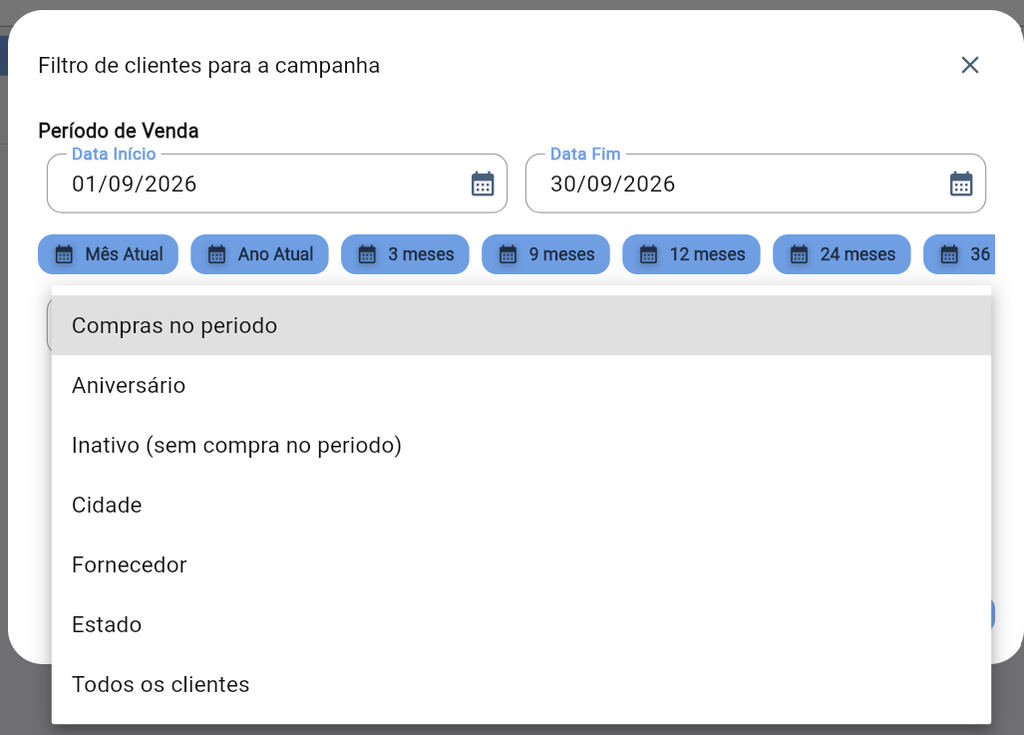
💡 Como a lista fixa registra os clientes selecionados no momento da criação, se um cliente mudar de cidade ou fizer uma nova compra depois, isso não altera automaticamente quem está na lista.
Lista Dinâmica de Clientes
- Na tela WhatsApp Públicos, clique no botão Novo dinâmico.
- No campo Nome Público, digite um nome que identifique esse público.
- Clique em Adicionar filtro para criar a primeira condição.
- No campo Campo, escolha o critério, entre as opções Período última compra, Ticket médio, Valor total de compras, Quantidade de compras, Cidade, Estado, Aniversário (mês), Fornecedor ou Dias sem compra.
- Defina o Operador, por exemplo Entre, e preencha os valores pedidos, como Data início e Data fim, ou use os atalhos Mês atual, Ano atual, 3 meses ou 12 meses.
- Repita o processo clicando novamente em Adicionar filtro, caso queira combinar mais de uma condição.
- Clique em Salvar.
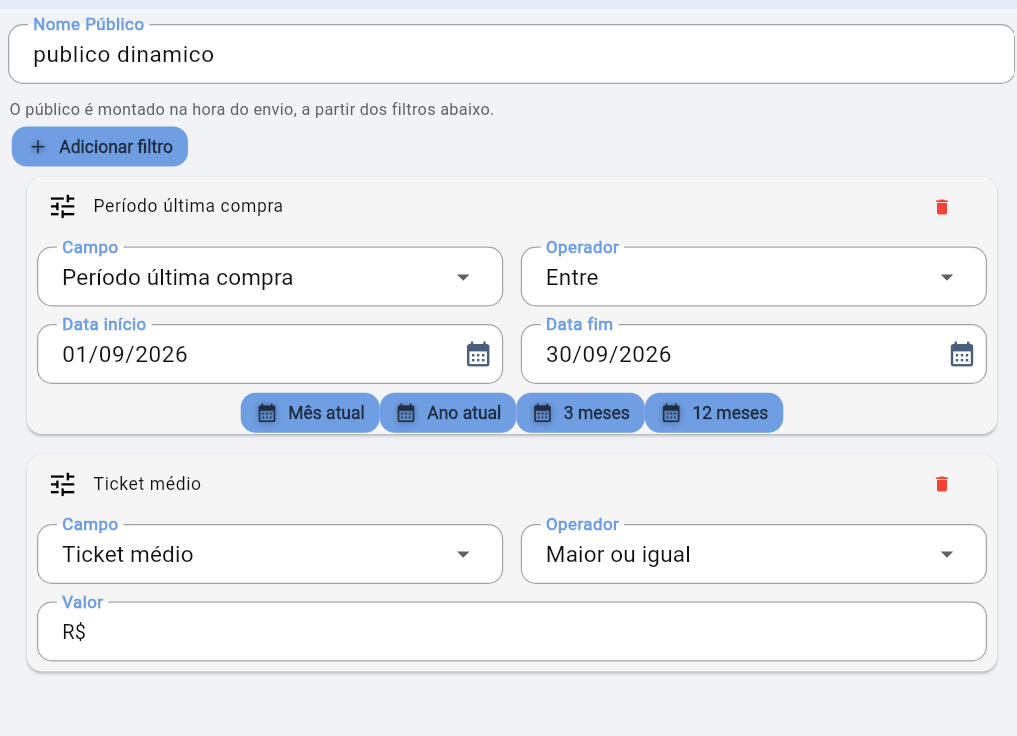
ℹ️ O público dinâmico não fixa os clientes no momento da criação, o sistema monta a lista na hora do envio, com base nos filtros configurados.
⚠️ Quando mais de um filtro é usado na lista dinâmica, o cliente precisa atender a todas as condições ao mesmo tempo, e não apenas uma delas.
💡 É possível editar um público já criado, fixo ou dinâmico. Se esse público estiver vinculado a uma campanha programada, o envio usa a configuração do público no momento em que a campanha foi programada, e não a versão mais recente editada depois.