
Depois de montar o público, o próximo passo é criar a campanha que vai definir o conteúdo e o agendamento do envio.
Acesse pelo caminho, Menu Principal > Mensagens > WhatsApp Campanhas > Nova Campanha.
Campos da tela
- Nome Campanha, nome interno para identificar a campanha nas listagens.
- Categoria, tipo da campanha, por exemplo Marketing.
- Descrição Campanha, texto interno com o objetivo do envio, não aparece para o cliente.
- Início da Campanha, data e horário em que o envio deve começar.
- Limite diário de mensagens, número máximo de mensagens enviadas por dia. Deixe 0 para não limitar.
- Público, lista fixa ou dinâmica que vai receber o envio. É selecionada por busca dentro do próprio campo.
- Cabeçalho (opcional), texto de destaque no topo da mensagem. Veja a limitação da Meta ao final deste artigo.
- Corpo da mensagem, texto principal da campanha. É o único campo onde variáveis podem ser inseridas, usando os botões Cliente, Venda – Código, Venda – Rastreio, Vendedor, Crediário Valor e Crediário Vencimento, que trazem o dado correspondente de cada cliente automaticamente no envio.
- Rodapé (opcional), texto complementar no final da mensagem.
- Selecionar imagem, imagem que acompanha a mensagem. Não existe limitação de tamanho de arquivo, mas o formato recomendado é o mesmo usado em posts de feed do Instagram.
- Adicionar Botão [Acesse nosso site] e Adicionar Botão [Novidades no Instagram], botões de ação opcionais. Ao marcar a caixa, ficam disponíveis os campos de texto e URL de cada botão, Texto do Botão Site, URL do Botão Site, Texto do Botão Instagram e URL do Botão Instagram.
- Preview da mensagem, do lado direito da tela, mostra como a mensagem vai aparecer no WhatsApp, atualizado conforme os campos são preenchidos.
- Exemplos, no canto superior direito, mostra modelos prontos de campanha que podem ser usados como ponto de partida.
Programando o envio
A campanha só pode ser editada enquanto estiver como rascunho. Depois de preencher os campos e clicar em Salvar, ela fica salva como rascunho.
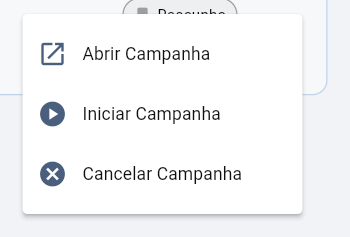
Para o envio realmente começar, é necessário programar a campanha na lista de campanhas (Iniciar Campanha). Enquanto isso não for feito, a campanha não é disparada, mesmo já com o Início da Campanha definido.
⚠️ Limitações da Meta
- Templates com cabeçalho de texto têm limite de 60 caracteres.
- O rodapé, quando usado, também tem limite de caracteres e não aceita variáveis.
- Os botões de ação (como site ou Instagram) precisam usar URLs completas em HTTPS, links inválidos ou inacessíveis podem causar erro na criação ou rejeição.
- O envio de mensagens de marketing só é permitido para clientes que deram consentimento prévio para receber esse tipo de contato.
⚠️ Ao programar a campanha, o modelo da mensagem é enviado para aprovação da Meta, diretamente na conta do lojista. Essa aprovação pode levar até 48 horas, então o envio só começa depois que o modelo for aprovado, mesmo que o horário programado já tenha passado.
💰 Os custos do envio são cobrados diretamente pela Meta, no cartão de crédito cadastrado na conta do lojista. O FashionPro não interfere nesse processo de cobrança.