
1. Adicione os produtos normalmente
Na aba Produtos, inclua os itens da venda como de costume.
2. Selecione o cliente
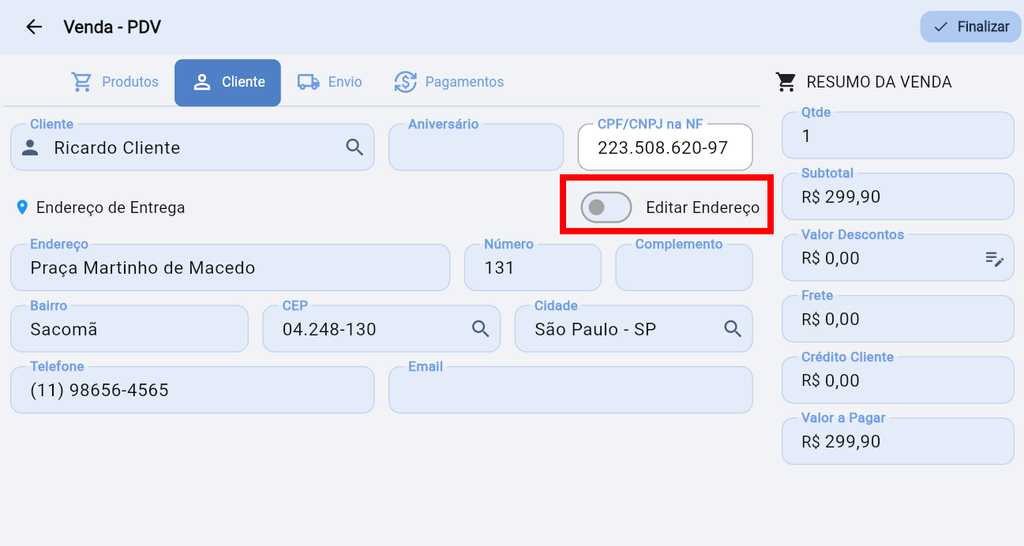
Vá até a aba Cliente e busque o cliente pelo campo de busca. Ao selecionar, o sistema copia automaticamente os dados cadastrais dele para a seção Endereço de Entrega.
3. Ative a edição do endereço
Se a entrega for para um endereço diferente do cadastro, clique no botão Editar Endereço, localizado ao lado da seção Endereço de Entrega.
4. Preencha o novo endereço
Com a edição ativada, os campos ficam disponíveis para alteração. Atualize as informações necessárias.
- Endereço
- Número
- Complemento
- Bairro
- CEP
- Cidade
- Telefone e Email, se também forem diferentes
💡 Recomendação: confira o CEP antes de finalizar. O sistema usa esse campo para buscar automaticamente bairro e cidade, o que evita erros de digitação no endereço de entrega.
5. Finalize a venda
Com o endereço de entrega ajustado, siga para a aba Pagamentos, conclua o pagamento e clique em Finalizar.
6. Emita a etiqueta de envio
Após finalizar a venda, emita a etiqueta com o endereço de entrega informado.
⚠️ Atenção: o endereço alterado na tela de venda vale apenas para essa entrega. Ele não substitui o endereço de cadastro do cliente.