
Depois de finalizar uma venda, você pode emitir a Nota Fiscal (NF-e/NFC-e) diretamente pela tela de Lista de Vendas, sem precisar refazer nenhuma informação.
1. Finalize a venda
Complete a venda normalmente no PDV. Assim que ela for concluída, ela já aparece na lista de vendas pronta para emissão.
2. Acesse Vendas > Lista de Vendas
No menu lateral, entre em Vendas > Lista de Vendas e localize o pedido desejado (pelo número, cliente ou data).
3. Clique no botão “NF”
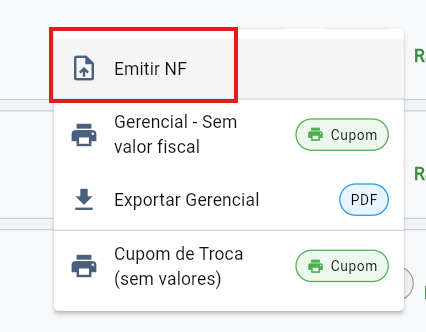
Ao clicar no botão NF, um menu se abre com as opções disponíveis para o documento fiscal. Selecione a opção Emitir NF.

4. Acompanhe o status da emissão
Depois de clicar em Emitir NF, o botão muda de cor para indicar o andamento do processo:
| Cor do botão | Significado |
|---|---|
| 🟡 Amarelo | Aguardando emissão (processando junto à SEFAZ) |
| 🟢 Verde | Nota emitida com sucesso |
| 🔴 Vermelho | Erro na emissão — a SEFAZ rejeitou a nota |
ℹ️Não é necessário atualizar a página manualmente, o status é atualizado automaticamente assim que a SEFAZ retorna a autorização.
5. Imprima ou exporte a nota
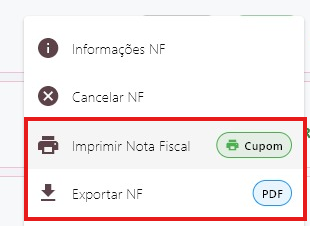
Com o botão verde, clique novamente em NF para abrir o menu de opções já com a nota emitida:
- Imprimir Nota Fiscal (Cupom)
- Exportar NF (PDF)
Perguntas frequentes
Posso emitir a nota depois, em outro dia? Sim. A venda continua disponível na Lista de Vendas e a NF pode ser emitida a qualquer momento a partir dela.
Consigo emitir só o cupom gerencial, sem valor fiscal? Sim, use a opção Gerencial – Sem valor fiscal no mesmo menu, indicada para controles internos que não precisam de validade fiscal.