
A Bag Delivery permite enviar uma seleção de produtos para o cliente provar em casa. O cliente fica com o que gostou, devolve o restante, e a loja converte em venda somente os itens que ficaram com ele.
O processo tem quatro etapas: montar a bag, enviar para o cliente, receber a devolução e converter em venda.
Etapa 1. Montar a bag
1. Acesse Vendas > Bag Delivery > Nova Bag.
2. Adicione os produtos que serão enviados.
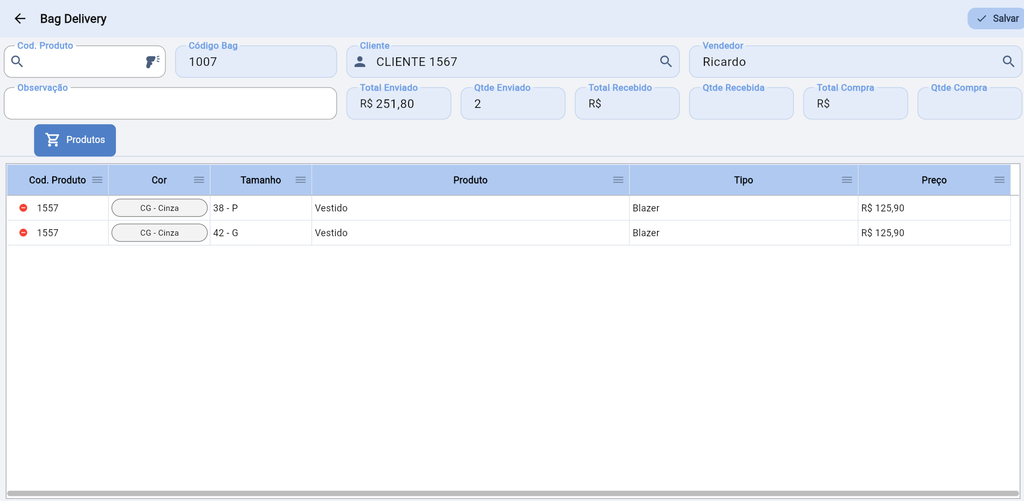
Escaneie a etiqueta de cada peça no campo Cod. Produto. Também é possível buscar os itens pelo botão Produtos.
- Cada peça escaneada entra como uma linha na lista, com cor, tamanho e preço.
- Para remover um item adicionado por engano, clique no ícone vermelho ao lado do código do produto.
3. Confira a quantidade.
Os campos Qtde Enviado e Total Enviado mostram quantas peças estão na bag e o valor total. Compare com as peças separadas fisicamente antes de continuar.
4. Selecione o cliente e o vendedor.
Preencha o campo Cliente e o campo Vendedor responsável pelo atendimento. Se precisar, use o campo Observação para registrar alguma informação sobre o envio.
5. Clique em Salvar.
A bag fica salva como rascunho e recebe um número em Código Bag. Enquanto estiver em rascunho, você pode abrir e editar a bag quantas vezes forem necessárias.
💡 Use o rascunho para montar a bag com calma, por exemplo enquanto confirma com o cliente tamanhos e preferências. Envie somente quando a seleção estiver fechada.
Etapa 2. Enviar para o cliente
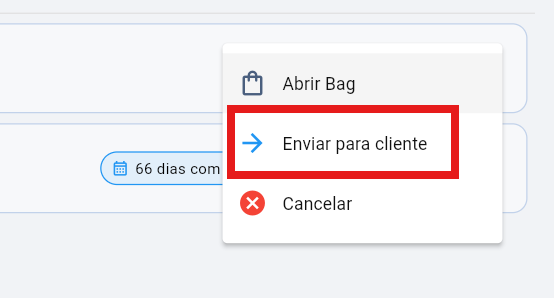
1. Na lista de bags, clique no menu da bag e selecione Enviar para cliente.
O status da bag passa para Enviado, e a lista passa a mostrar há quantos dias a bag está com o cliente.
⚠️ Depois de enviada, a bag não pode mais ser editada. Confira produtos, cliente e vendedor antes de enviar.
2. Imprima ou exporte a lista de produtos.
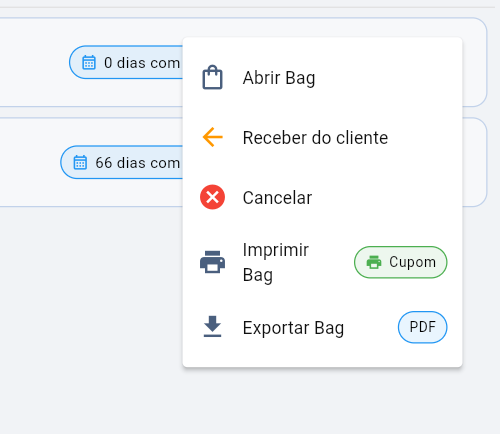
No menu da bag, escolha uma das opções:
- Imprimir Bag: imprime em formato cupom a lista de produtos enviados junto com o endereço do cliente, para colocar na sacola.
- Exportar Bag: gera um PDF com a lista, que pode ser enviado ao cliente pelo WhatsApp.
Etapa 3. Receber a devolução do cliente
Depois que o cliente provar as peças, peça que ele devolva os produtos com os quais não vai ficar.
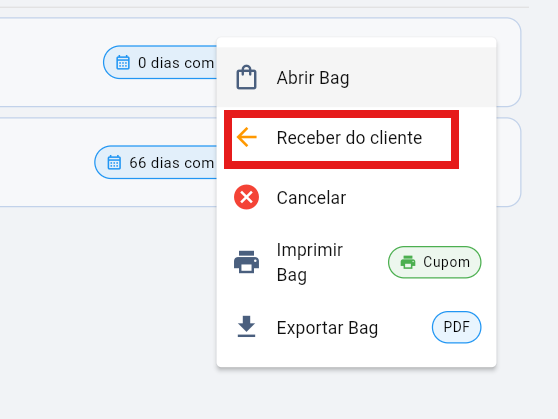
1. Na lista de bags, clique no menu da bag e selecione Receber do Cliente.
2. Escaneie somente os produtos devolvidos.
A tela exibe o aviso para escanear ou selecionar apenas os produtos devolvidos pelo cliente. Escaneie cada peça que voltou no campo Cod. Produto, ou selecione os itens manualmente.
- A aba Produtos para recebimento mostra as peças que estão sendo devolvidas.
- A aba Bag Completa mostra todos os produtos que foram enviados, para consulta.
- Os campos Qtde Recebida e Total Recebido são atualizados conforme você escaneia.
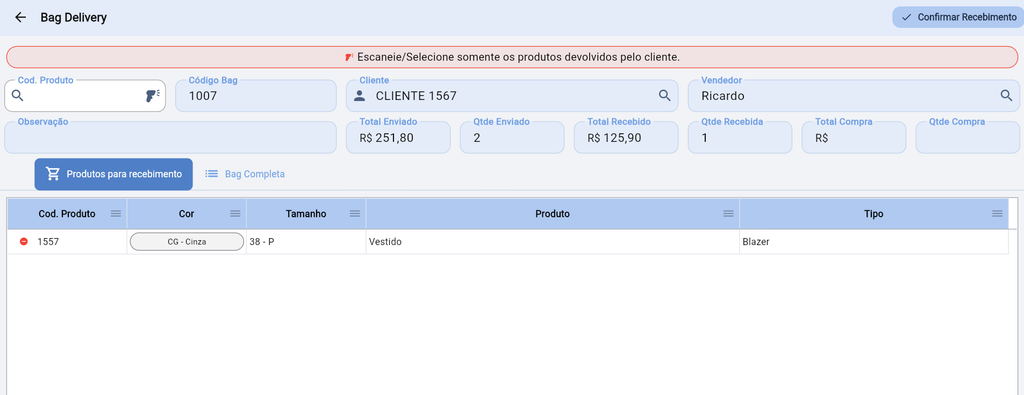
⚠️ Não escaneie os produtos que o cliente vai comprar. Tudo o que não for marcado como recebido será considerado comprado na etapa de venda.
3. Clique em Confirmar Recebimento.
O status da bag passa para Recebido.
Etapa 4. Converter em venda
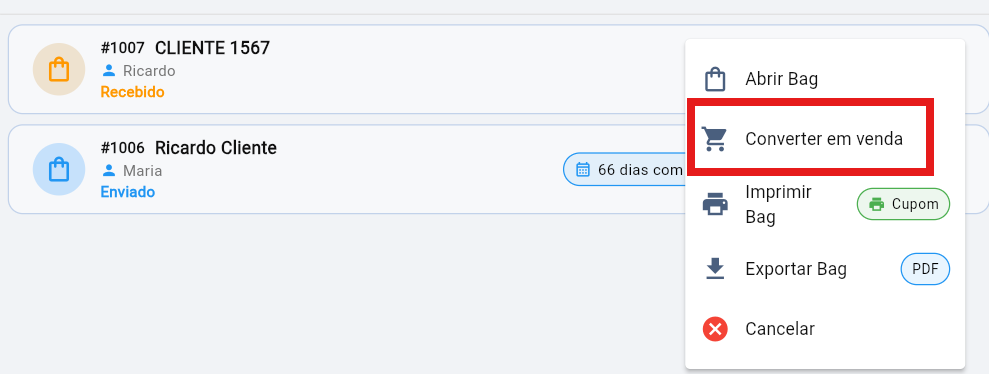
1. Na lista de bags, clique no menu da bag e selecione Converter em venda.
O sistema abre uma venda já com os produtos que ficaram com o cliente, ou seja, os que foram enviados e não foram devolvidos.
2. Finalize como uma venda normal.
Siga o processo padrão de venda: confira os itens, informe a forma de pagamento e conclua.
ℹ️ Se o cliente devolveu todas as peças, não há venda a gerar.