
1. Inicie a venda normalmente
Na tela de Venda – PDV, adicione o produto que o cliente está levando, do mesmo jeito que em uma venda comum.
2. Ative o modo de troca
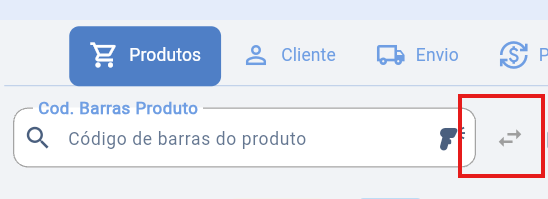
Clique no botão de setas ao lado do campo de código de barras (Adicionar Troca, atalho CTRL+T).
3. Adicione o produto que está sendo trocado
O próximo item que você inserir será lançado como troca, com valor negativo — ou seja, o valor dele será descontado do total da venda.
- Se você tiver o código de barras da peça, basta escanear normalmente.
- Se não tiver o código em mãos, pesquise o produto pelo nome ou referência.
4. Ajuste o preço, se necessário
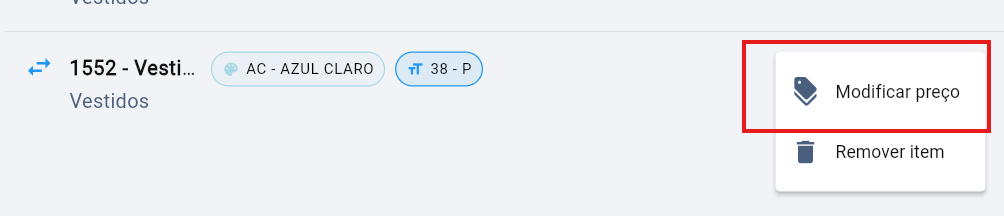
Se o produto devolvido foi vendido por um valor diferente do preço atual (por exemplo, era uma peça com desconto), clique no menu de opções do item e selecione “Modificar preço” para corrigir o valor da troca.
5. Selecione o cliente
Na aba Cliente, vincule a venda ao cliente que está fazendo a troca.
💡 Recomendação: embora não seja obrigatório, sempre selecione o cliente na troca. Isso mantém o histórico de compras e trocas dele registrado no sistema, facilitando consultas futuras.
6. Finalize a venda
Com o produto novo e o produto trocado (valor negativo) lançados, confira o Resumo da Venda e clique em Finalizar.
Se o valor do produto trocado for maior do que o valor da nova compra (o cliente não levar o suficiente para cobrir o crédito), o sistema gera automaticamente um crédito para o cliente, que ele poderá utilizar em compras futuras.
📋 Sobre a nota fiscal: Ao emitir a nota fiscal dessa venda, o sistema gera automaticamente uma nota de entrada referente ao produto trocado, enquanto a NF de venda sai pelo valor integral do produto novo.
Se nenhum cliente foi selecionado, a nota de entrada é emitida no CNPJ da própria empresa.
Se um cliente foi selecionado, a nota de entrada é emitida em nome dele, por isso é necessário ter nome, documento e endereço completo cadastrados, já que esses dados são obrigatórios para a emissão da NF.