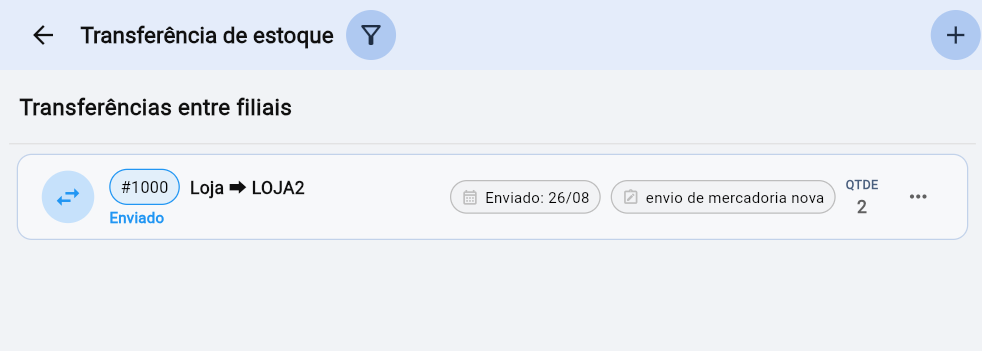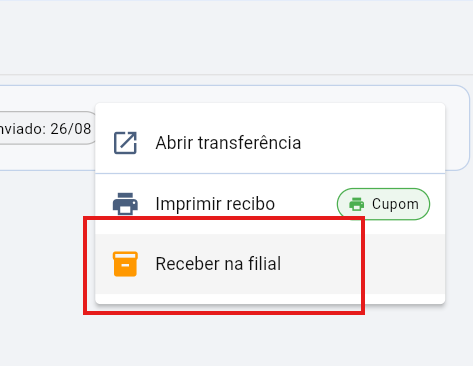
A transferência de estoque é usada para movimentar produtos de uma loja para outra dentro do FashionPro. O processo tem duas etapas, o envio na loja de origem e o recebimento na loja de destino.
Como enviar uma transferência
- Acesse o menu Estoque > Transferência > Nova Transferência.
- No campo Origem, confirme a loja de onde os produtos irão sair.
- No campo Destino, selecione a filial que vai receber os produtos.
- Se necessário, preencha o campo Observação com informações sobre a transferência, por exemplo, o motivo do envio.
- Adicione os produtos, pesquisando pelo nome ou lendo o código de barras no campo Cod. Barras Produto.
- Clique em Salvar.
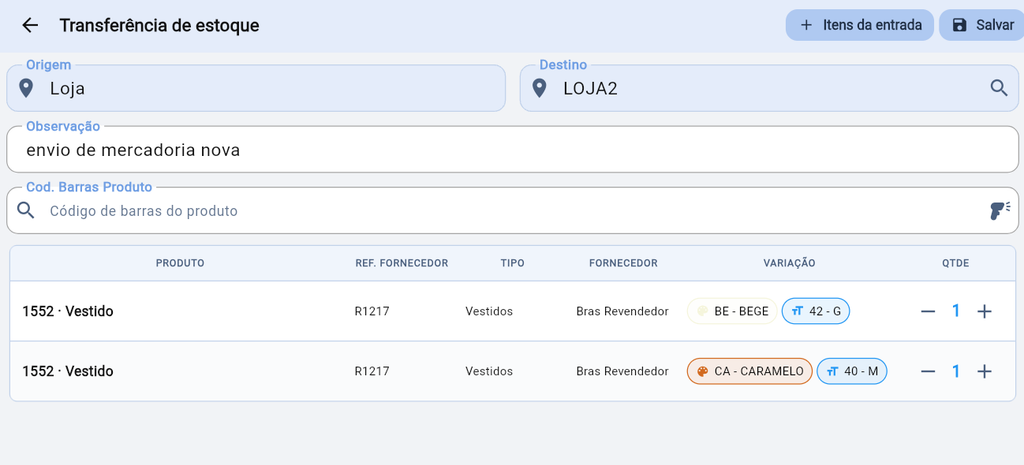
💡 Recomendação : enquanto não for enviada, a transferência fica com status de rascunho e pode ser alterada. Aproveite esse momento para conferir se todos os itens e quantidades estão corretos.
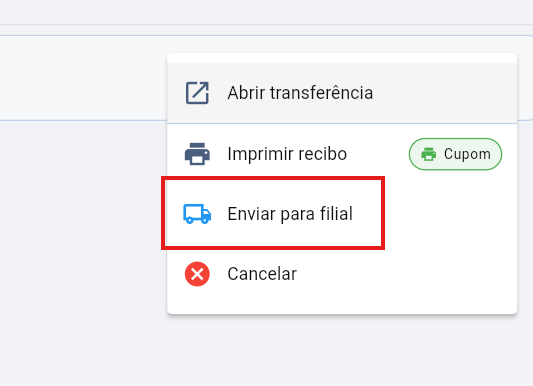
PARA ENVIAR > Depois de salvar, localize a transferência na lista. Clique no ícone de menu (…) do card e selecione Enviar para filial.
📍 A transferência enviada passa a exibir o status Enviado na lista, junto com a data do envio e a observação cadastrada.
Como receber uma transferência
- Na loja de destino, faça login com o usuário correto dessa filial.
- Acesse o menu Estoque >Transferência.
- Localize a transferência com status Enviado na lista.
- Clique no ícone de menu (…) do card e selecione Receber na filial.
- Pronto, o estoque é atualizado automaticamente nas duas filiais, dando saída na loja de origem e entrada na loja de destino.