
1. Acesse o produto
Vá em Estoque > Produtos e pesquise o produto desejado (por código, nome ou referência).
2. Abra a tela de ajuste
Clique no menu lateral do produto e selecione “Ajuste manual de estoque”.
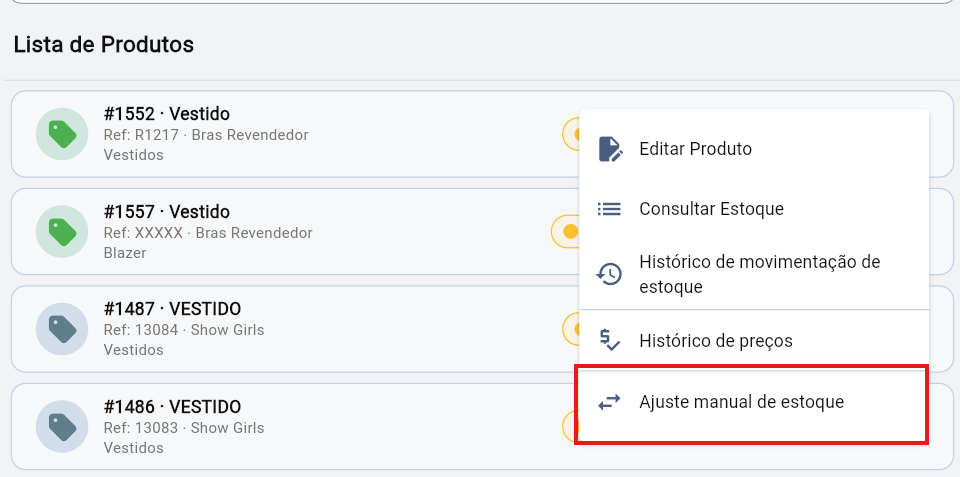
⚠️ Atenção: o ajuste manual adiciona ou remove estoque diretamente, fora do processo normal de entrada de produtos. Use esse recurso somente quando tiver certeza do motivo da alteração.
3. Escolha o tipo de movimentação
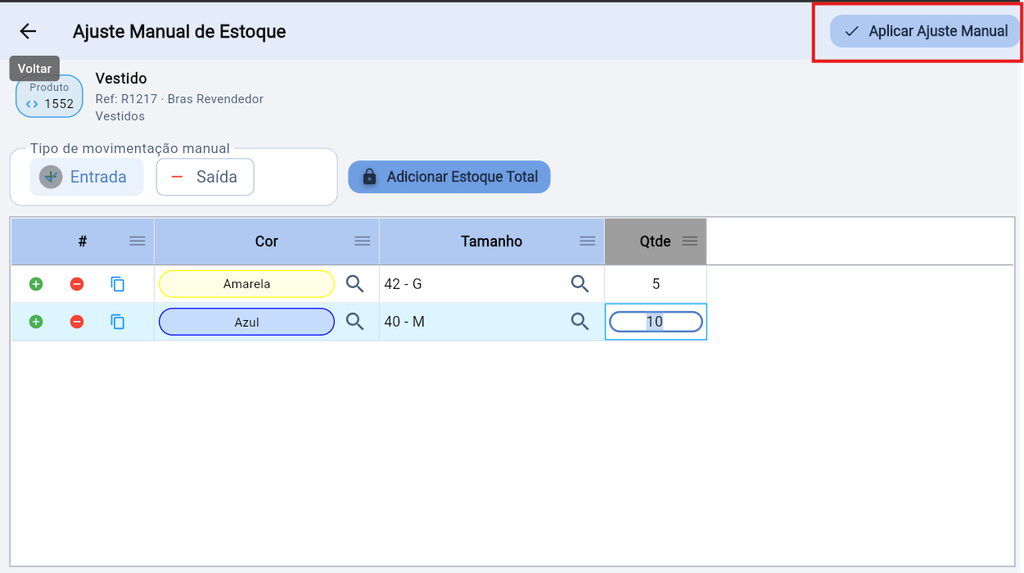
Selecione ENTRADA (para adicionar estoque) ou SAÍDA (para remover estoque).
4. Selecione as variações e quantidades
Marque todas as variações de cor e tamanho que serão ajustadas e informe a quantidade correspondente para cada uma.
5. Aplique o ajuste
Clique em “Aplicar ajuste manual”.
6. Informe o motivo
Após clicar em aplicar, informe o motivo da alteração de estoque.
Atalho: adicionar a grade inteira
O botão “Adicionar Estoque total” preenche automaticamente todas as variações da grade de uma vez, sem precisar marcar cor por cor. É recomendado quando o ajuste envolve o estoque completo do produto — por exemplo, ao zerar (remover) todo o estoque de uma vez.
📍 Importante: o ajuste manual afeta apenas o estoque da filial que está selecionada/sendo alterada no momento. As demais filiais não são impactadas.