
Use a entrada manual quando o fornecedor não enviar nota fiscal ou quando você preferir cadastrar as peças manualmente. O ponto de partida é o romaneio, a lista que o fornecedor envia com os produtos, referências, tamanhos, quantidades e valores.
Caminho: Menu Principal > Estoque > Entradas
1. Abra uma nova entrada
Acesse Menu Principal > Estoque > Entradas e clique em Nova entrada. A tela Entrada – Detalhe será aberta.
2. Preencha os dados da entrada
- Fornecedor: clique na lupa e selecione o fornecedor das peças.
- Coleção: clique na lupa e selecione a coleção, por exemplo Verão 2026.
- Data NF: informe a data que consta no romaneio.
- Núm. NF: informe o número do romaneio.
- Observações: campo opcional para anotações sobre a entrada.
Depois disso, o sistema libera a tabela para digitar os produtos.
Exemplo de romaneio:
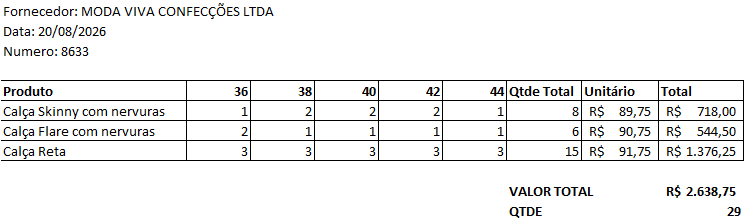
3. Cadastre o primeiro produto
Preencha cada linha da tabela com as informações do romaneio:
- Nome: descrição do produto, por exemplo Calça Skinny com nervuras.
- Ref Fornec.: código do produto usado pelo fornecedor.
- Tipo: clique na lupa e selecione, por exemplo Calça.
- Cor: clique na lupa e selecione, por exemplo Jeans.
- Colunas de tamanho (PP/36, P/38, M/40, G/42 e demais): digite a quantidade recebida em cada tamanho.
- Custo unitário: valor de custo de cada peça.
⚠️ Atenção à Referência Fornecedor. É por ela que o FashionPro identifica se uma peça é nova ou reposição de um produto já cadastrado. Se o romaneio não trouxer a referência, confira na etiqueta do produto. Uma referência errada gera produto duplicado no cadastro.
ℹ️ A coluna Cod. Prod. é usada para reposição de produtos já existentes. Para produtos novos, deixe em branco.
4. Produto com mais de uma cor
Alguns fornecedores enviam o mesmo modelo em cores diferentes sem separar no romaneio. Nesse caso:
- Cadastre a linha normalmente com a primeira cor.
- Clique no ícone azul de duplicar. O sistema copia nome, referência, tipo e custo unitário, deixando as quantidades em branco.
- Altere a Cor da nova linha, por exemplo Jeans Claro.
- Mova as quantidades correspondentes da linha de cima para a nova linha.
5. Adicione os demais produtos
Clique no ícone verde + para abrir uma nova linha e repita o passo 3 para cada produto do romaneio. Para remover uma linha digitada por engano, use o ícone vermelho –.
6. Confira a quantidade de cada linha
A coluna Qtde mostra o total de peças digitadas em cada linha. Compare com o total do romaneio para aquele produto. Se não bater, revise tamanho por tamanho antes de seguir.
7. Confira os totais gerais
Antes de finalizar, compare os campos Total e Qtde, no topo da tela, com os totais do romaneio. Os dois precisam bater, inclusive os centavos.
💡 Se valor e quantidade conferem, as chances de erro na digitação são muito baixas. Essa é a última conferência antes de finalizar.
8. Salve a entrada
Clique em Salvar, no canto superior direito. A entrada fica gravada como rascunho, e você pode voltar depois para continuar ou corrigir.
💡 Em romaneios grandes, com 300 ou 400 peças, faça a entrada por partes e salve de tempos em tempos. Enquanto não salvar, os dados ficam apenas na tela aberta e podem ser perdidos.
9. Finalize a entrada
Com tudo conferido, clique em Finalizar e confirme os valores na mensagem exibida.
10. Lance o estoque, se necessário
Após finalizar, observe os indicadores de status:
- Dois indicadores verdes: produtos cadastrados e estoque lançado. A entrada está concluída.
- Indicador amarelo: o FashionPro está configurado com uma etapa extra, em que os produtos são cadastrados mas o estoque fica pendente. Para lançar, selecione os produtos um a um ou marque todos de uma vez e clique em Lançar estoque. Os indicadores devem ficar verdes.