
Se o aplicativo do FashionPro não atualizar automaticamente, você pode forçar a atualização manualmente pela Microsoft Store do Windows. Siga os passos abaixo.
1. Abra o Menu Iniciar do Windows
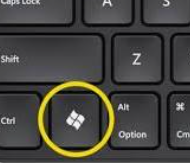
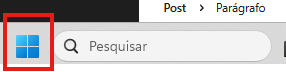
Clique no ícone do Windows na barra de tarefas ou pressione a tecla Windows no teclado.
2. Pesquise por Microsoft Store
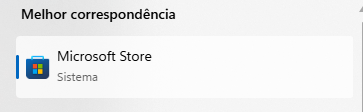
Digite “Microsoft Store” no campo de busca e clique no aplicativo quando ele aparecer nos resultados.
3. Procure pelo FashionPro
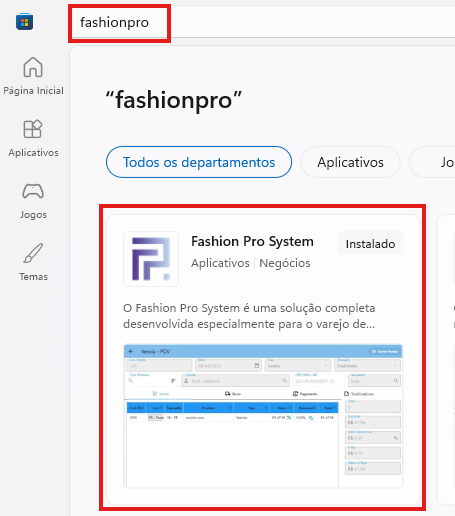
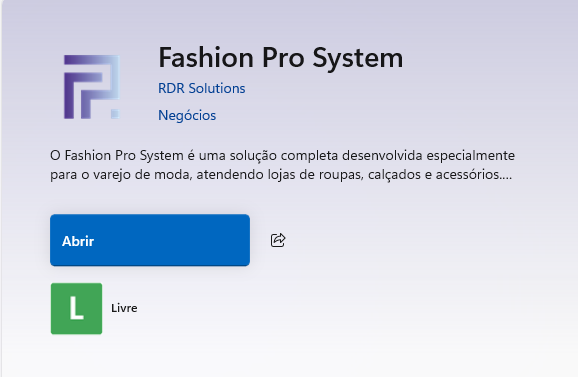
Dentro da Microsoft Store, pesquise por “FashionPro” ou “Fashion Pro System” e abra a página do aplicativo.
4. Clique em Atualizar
Se houver uma atualização disponível, o botão de atualização aparecerá na página do aplicativo. Clique nele para iniciar a atualização.
💡 Às vezes o botão Atualizar não aparece imediatamente. Aguarde alguns instantes na mesma tela, pois a atualização pode iniciar sozinha.
5. Caso a atualização não inicie
Se depois de aguardar a atualização ainda não começar, siga estes passos.
- No menu lateral da Microsoft Store, clique em Downloads
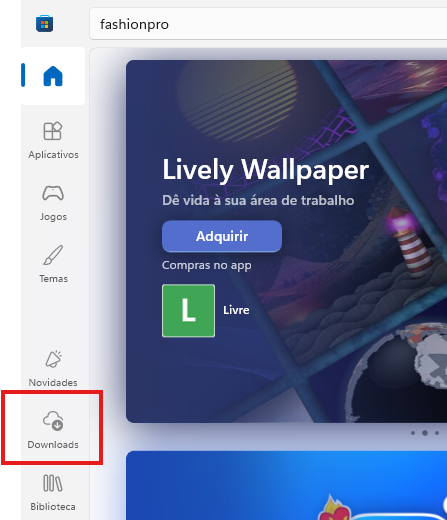
- Clique em Verificar se há atualizações
- Localize o FashionPro na lista exibida
- Clique em Atualizar ao lado do FashionPro, ou em Atualizar todos para atualizar todos os aplicativos pendentes
ℹ️ A Microsoft Store gerencia as atualizações automaticamente na maioria dos casos. O processo manual só é necessário quando a atualização automática não foi concluída.