
Quando o FashionPro envia uma impressão e nada sai, o primeiro passo é descobrir se o problema está no sistema ou na própria impressora. Este teste é feito direto pelo Windows, sem passar pelo FashionPro, e vale tanto para impressoras de cupom quanto para impressoras de etiquetas.
Antes de começar
Confira o básico, que resolve boa parte dos casos:
- A impressora está ligada e sem luz de erro piscando.
- O cabo USB (ou de rede) está bem encaixado nos dois lados.
- Tem papel ou etiqueta carregado e a tampa está bem fechada.
Passo a passo
1. Abra a tela de impressoras do Windows
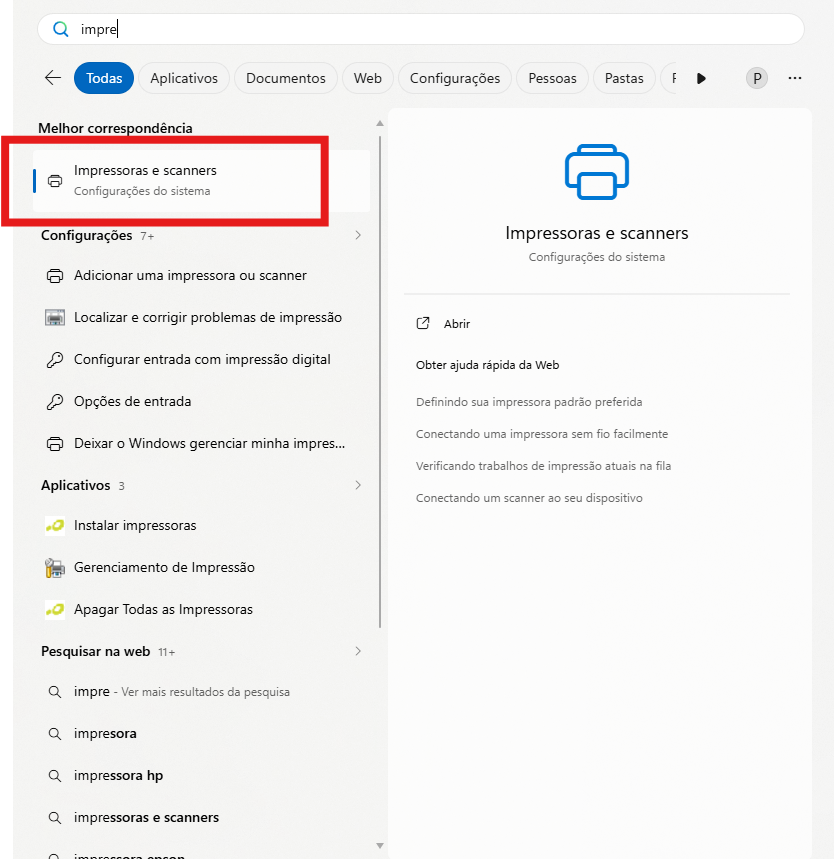
Clique no Menu Iniciar do Windows, digite Impressoras e abra a opção que aparecer.
2. Selecione a impressora
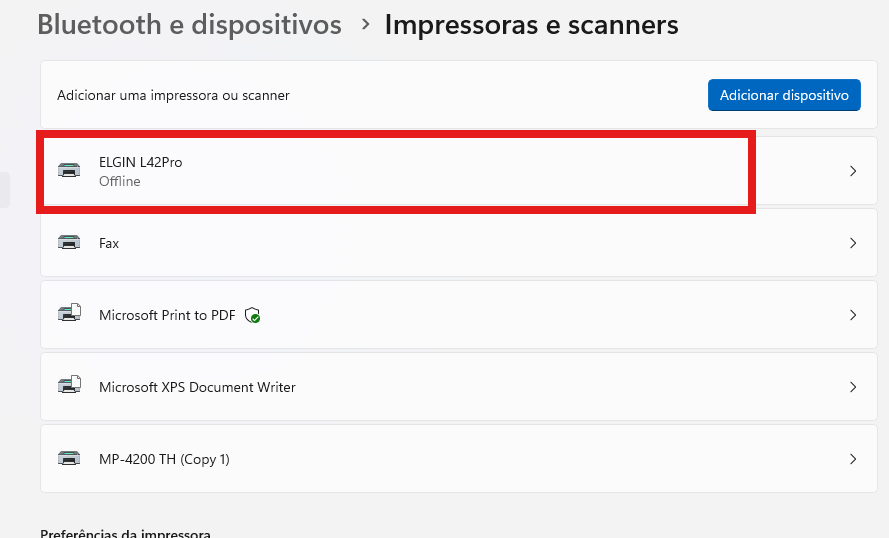
Na lista, clique na impressora que está com problema. Confira o nome com atenção, principalmente se o computador tiver a impressora de cupom e a de etiquetas instaladas ao mesmo tempo.
3. Imprima uma página de teste
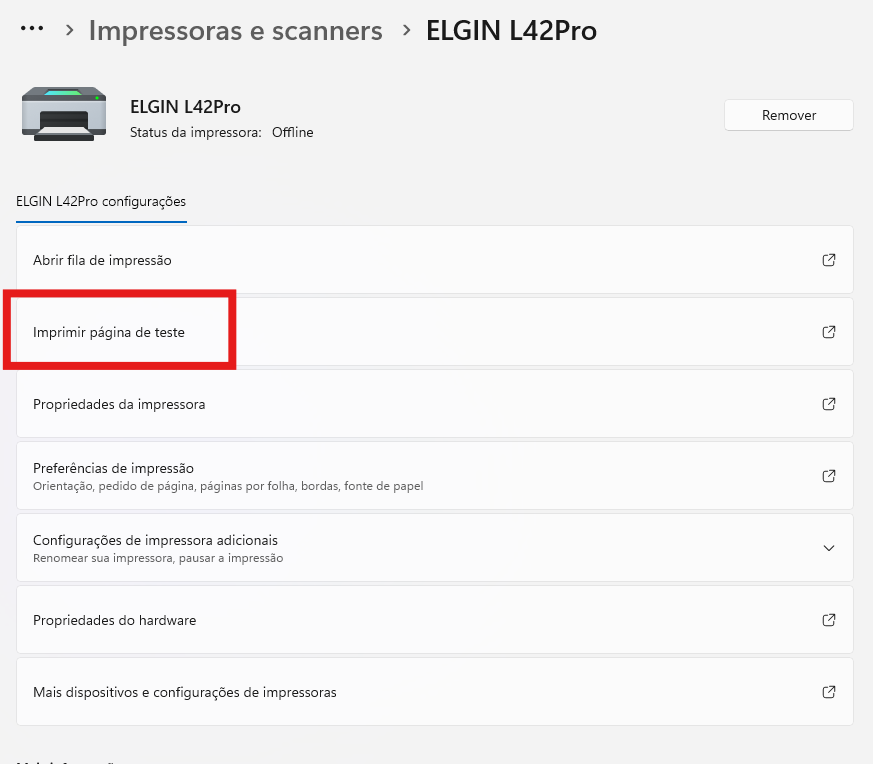
Clique em Imprimir página de teste e aguarde alguns segundos.
- Saiu a página: a impressora está funcionando e se comunicando com o Windows. O problema está na configuração dentro do FashionPro. Verifique se a impressora correta está selecionada no sistema.
- Não saiu nada: siga para o passo 4.
ℹ️ Na impressora de etiquetas, a página de teste pode sair cortada ou ocupar várias etiquetas. Isso é normal, o que importa aqui é se a impressora respondeu.
4. Limpe a fila de impressão
Trabalhos travados na fila impedem que qualquer nova impressão saia.
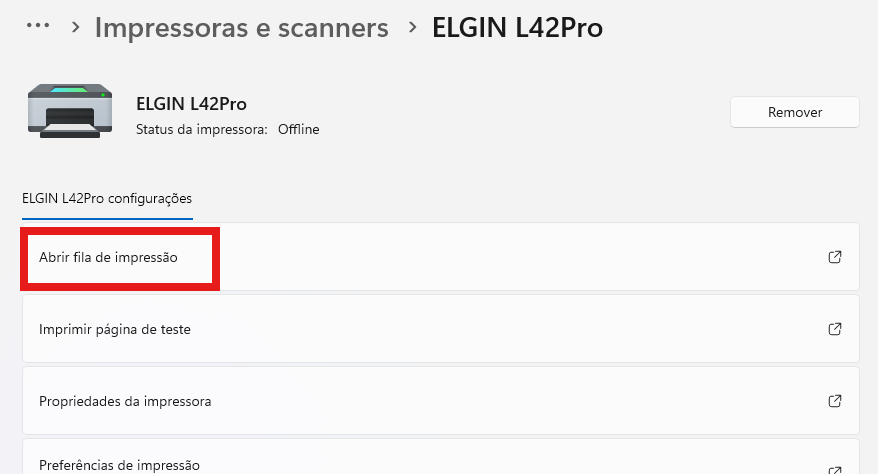
- Na mesma tela da impressora, clique em Abrir fila de impressão.
- Na janela que abrir, acesse Impressora > Cancelar Todos os Documentos.
- Confirme com Sim.
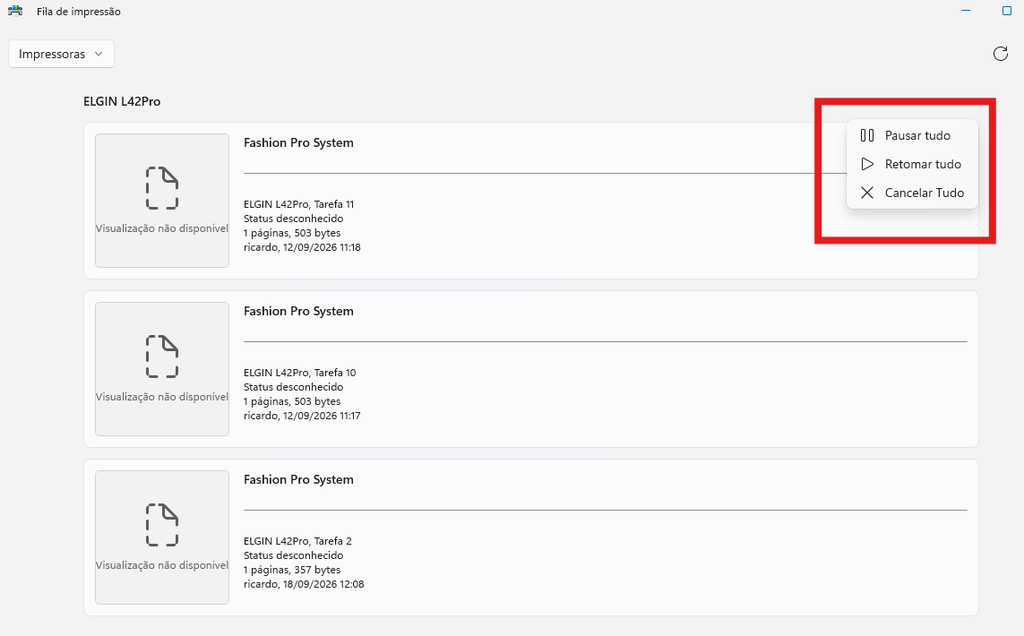
Mesmo que algum documento continue aparecendo como “Excluindo”, siga para o próximo passo.
5. Reinicie o computador e a impressora
- Desligue a impressora e retire o cabo da tomada.
- Reinicie o computador.
- Depois que o Windows carregar por completo, ligue a impressora na tomada novamente.
⚠️ Retirar a impressora da tomada é importante. Só desligar pelo botão nem sempre limpa a memória interna da impressora, e o problema pode continuar.
6. Teste novamente
Volte à tela da impressora (passos 1 e 2) e clique outra vez em Imprimir página de teste.
- Saiu a página: o problema era a fila travada. Teste a impressão pelo FashionPro.
- Continua sem sair: entre em contato com o suporte informando:
- Tipo e modelo da impressora (cupom ou etiquetas)
- Como ela está conectada (USB ou rede)
- Se aparece alguma mensagem de erro na fila de impressão ou na tela de impressoras
Resumo do diagnóstico
| Resultado | Onde está o problema |
|---|---|
| Página de teste sai, FashionPro não imprime | Configuração da impressora no FashionPro |
| Página de teste só sai depois de limpar a fila e reiniciar | Fila de impressão travada |
| Página de teste não sai de jeito nenhum | Conexão ou comunicação com a impressora, acionar o suporte |