Este tutorial explica como lançar uma venda no PDV utilizando o cálculo automático de frete, desde a seleção do serviço de transporte até a postagem final.
1. Lance os itens da venda
Adicione os produtos normalmente na aba Produtos, como em qualquer venda.
2. Selecione o cliente com endereço completo
Na aba Cliente, selecione um cliente já cadastrado ou adicione um novo. É obrigatório que o cadastro tenha:
- Endereço completo
- CPF preenchido
3. Escolha o serviço de transportadora
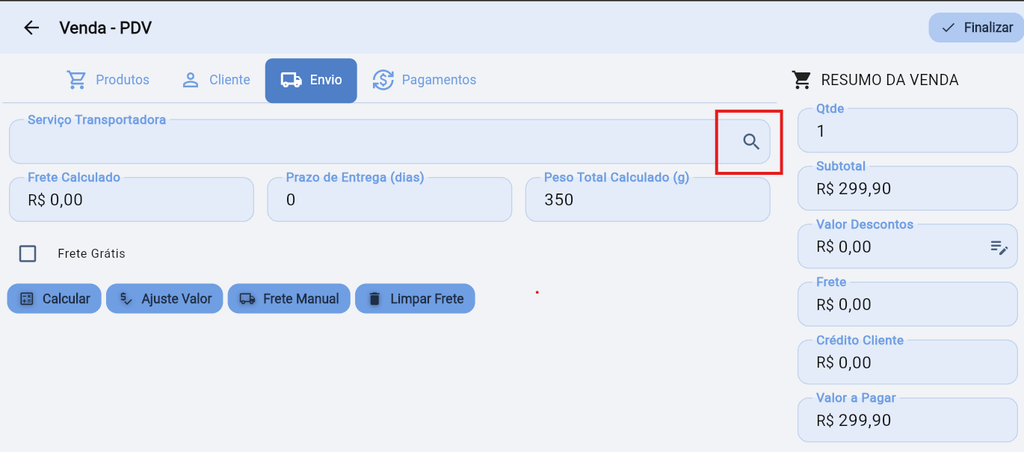
Vá até a aba Envio e, no campo Serviço Transportadora, clique no ícone de busca para selecionar a opção desejada, por exemplo, SEDEX.
4. Confira o cálculo automático do frete
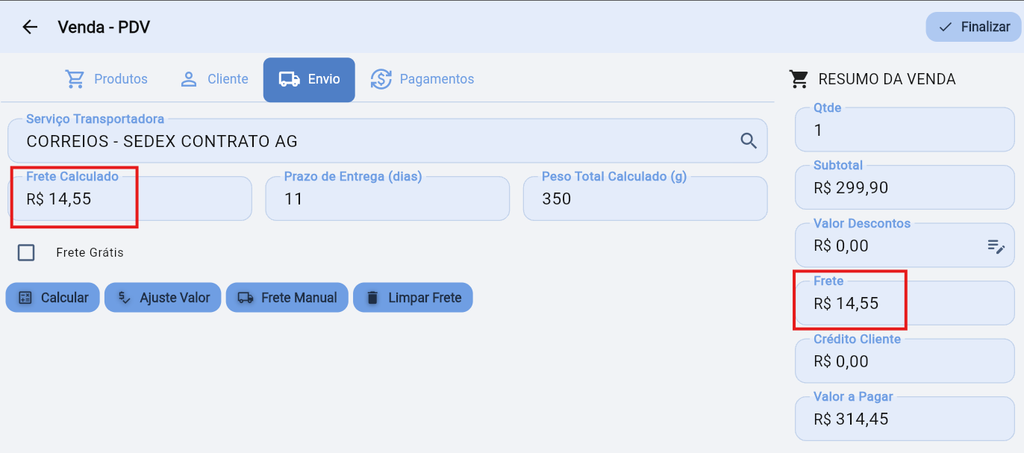
Após escolher o serviço, o sistema calcula o frete automaticamente e preenche os campos Frete Calculado, Prazo de Entrega e Peso Total Calculado.
5. Entenda a diferença entre os campos de frete
No resumo da venda, à direita da tela, existem dois valores de frete que representam coisas diferentes:
- Frete Calculado é o valor real cobrado pela transportadora
- Frete, no resumo da venda, é o valor que será cobrado do cliente
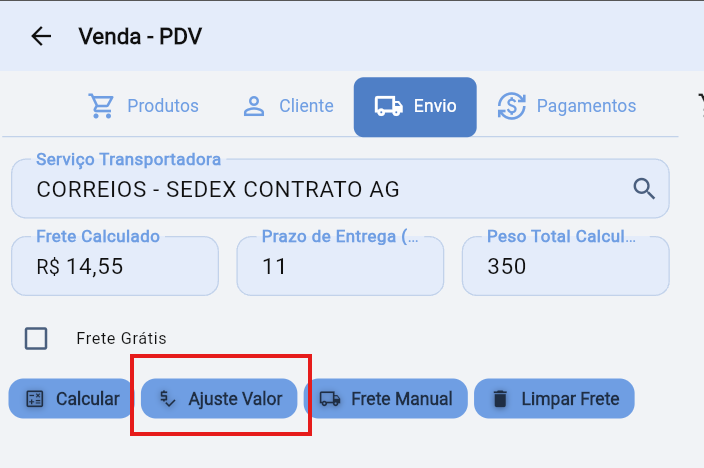
⚠️ Atenção: se o valor vendido ao cliente for diferente do frete calculado pelo sistema, seja por causa do peso, seja por outro motivo, use o botão Ajuste Valor para corrigir o valor cobrado antes de finalizar a venda.
6. Finalize a venda
Clique em Finalizar, no canto superior direito da tela, para concluir a venda normalmente.
7. Poste o pedido para a transportadora
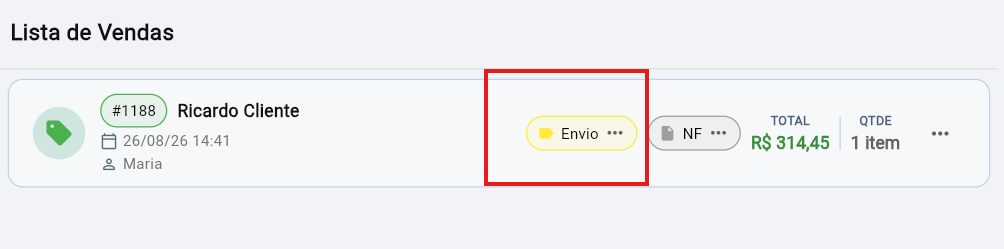
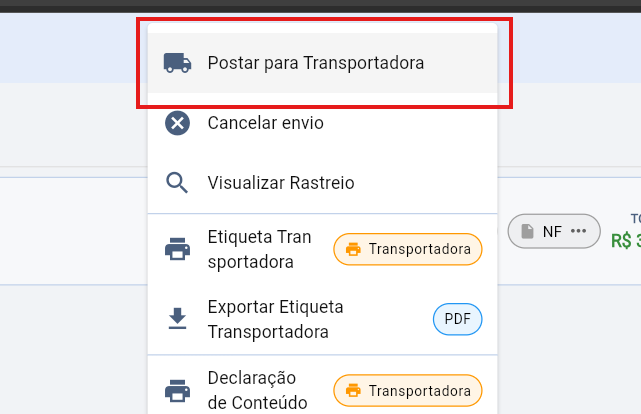
Com a venda finalizada, localize o pedido na Lista de Vendas e clique no menu de opções ao lado do status Envio. Selecione Postar para Transportadora.
Essa ação gera o código de rastreio do pedido, necessário para emitir a etiqueta de envio e demais documentos.
8. Confirme o status do envio
Após a postagem, o status do pedido muda para Emitido, exibido em amarelo na Lista de Vendas. A partir desse momento, o pedido está pronto para a emissão das etiquetas.